ℹ️ À propos de la fonction CONTRÔLER
Ce bouton vérifie votre schéma électrique selon plusieurs critères stricts avant d'autoriser la simulation :
- Placement : Les composants doivent être dans les zones adéquates (Protection, Commandes, Récepteurs...).
- Raccordements : La Phase (rouge) et le Neutre (bleu) doivent être correctement reliés aux disjoncteurs et récepteurs.
- Mise à la terre : Les récepteurs métalliques (lampes, ballons, prises) nécessitent un fil de terre (vert/jaune).
- Isolement : Détection des courts-circuits francs et des mélanges de neutres entre plusieurs disjoncteurs.
- Règles Métier : Vérification de règles strictes de sécurité et de construction spécifiques à certains modules (ex: bobines, contacteurs).
- Surcharges : Vérification que le calibre du disjoncteur est suffisant pour la puissance cumulée des récepteurs.
Si tout est conforme, le circuit est mis sous tension et vous pouvez interagir avec ses commandes !
⚠️ Attention : N'oubliez pas de cliquer sur les disjoncteurs pour les fermer (les armer) afin de laisser passer le courant en mode simulation !
📖 Guide complet du Simulateur
📑 Sommaire Rapide
1. Présentation générale & Raccourcis
Ce simulateur vous permet de concevoir, câbler et tester des circuits électriques comme si vous y étiez.
Pourquoi l'utiliser ? C'est votre table de manipulation pour concevoir, câbler et tester le circuit en fonctionnement réel :
- Affiche tous les borniers de connexion pour tirer et raccorder les câbles.
- Permet d'actionner manuellement les commandes (interrupteurs, poussoirs, disjoncteurs).
- Simule la physique en temps réel (lampes allumées, chauffage, relais, délestage).
Pourquoi l'utiliser ? Pour obtenir la vue technique pure sous forme de schéma électrique développé conforme aux normes :
- Masque les pastilles de borniers pour un dessin graphique pur, net et lisible.
- Met en valeur la schématique normalisée (NF C 15-100) pour l'apprentissage et l'évaluation.
- Idéal pour exporter une capture nette (bouton 📸 Photo) pour un rapport, TP ou examen.
- Raccourcis Clavier & Multi-sélection :
- Shift + Clic-Glissé : Trace une zone rectangulaire bleue pour sélectionner plusieurs éléments (composants, jonctions, plots de bus) simultanément.
- Shift + Clic : Ajoute ou retire individuellement un composant ou un plot de la sélection.
- Déplacement groupé : Déplacez l'un des éléments sélectionnés pour bouger l'ensemble du groupe. Si un plot de bus est sélectionné, le déplacement est automatiquement contraint à l'axe horizontal.
- Touche Alt : Désélectionne immédiatement la couleur de câble active ou la multi-sélection en cours.
- Touche Échap : Ferme les modales ouvertes, annule la sélection ou le tracé d'un fil.
- Ctrl + Z / Ctrl + Y : Annuler / Rétablir.
2. La Palette (Panneau de gauche)
- 1. Tirage de Câbles : Sélectionnez une couleur de fil (Rouge pour la phase, Bleu pour le neutre, etc.) pour commencer à câbler. Cliquez sur une borne d'un composant, sur un plot du bus ou directement sur un câble existant pour créer une dérivation automatique.
- Outils : Les boutons ↩️ Retour arrière et ↪️ Avant permettent d'annuler/rétablir vos actions. L'outil ✂ Effacer un câble permet de supprimer un fil ou un plot de bus d'un simple clic.
- 2. Boîte à outils : Cliquez sur un composant pour l'ajouter sur votre schéma.
- Bouton 💡 (Solutions types) : Affiche le schéma type de référence. Vous pouvez le charger dans le simulateur en un clic via « ⚡ Ouvrir et tester ce schéma ».
- Bouton ❓ : Affiche une notice d'explication détaillée sur le fonctionnement et les normes du composant.
- Recherche : Utilisez la barre de recherche pour filtrer instantanément la liste des modules.
Les solutions types proposées ne sont pas uniques. En électrotechnique, plusieurs méthodes de raccordement peuvent être parfaitement fonctionnelles et conformes à la norme NF C 15-100.
Normalement, nos schémas de référence sont pensés pour être les moins chers (réduction du nombre d'appareillages et de modules au tableau). Toute autre variante respectant les règles normatives sera également validée avec succès par le moteur de contrôle !
3. L'Espace Tableau : Les 4 Zones & les Boutons du Bloc
Cet espace central représente votre tableau de câblage et votre schéma électrique développé. Il est structuré en 4 zones horizontales normalisées bordées par les barres de distribution (bus) :
- 🔴 Barre Phase (Bus supérieur) : Barre rouge en haut distribuant le potentiel Phase (230 V).
- 🛡️ Zone PROTECTION : Zone réservée aux disjoncteurs divisionnaires (calibres 2A à 32A).
- 🎛️ Zone COMMANDES : Zone dédiée à tous les organes de commande : interrupteurs simples, va-et-vient, boutons-poussoirs, mais aussi les contacts de puissance ou de commande (NO / NC) des relais, contacteurs, minuteries, horloges et interrupteurs crépusculaires. Règle NF C 15-100 : Tout circuit comportant une commande manuelle (interrupteur, BP, va-et-vient, permutateur, variateur) doit obligatoirement être protégé par un disjoncteur de 16 A maximum.
- 💡 Zone RÉCEPTEURS : Zone d'implantation des charges consommatrices (lampes, radiateurs de chauffage, prises 2P+T standard, prises renforcées Green'Up 16A, VMC, ballon d'eau chaude) ainsi que des modules et organes de pilotage (bobines A1/A2 des relais et contacteurs, modules crépusculaires à 4 bornes [alimentation A1/A2 et entrées sonde +/-], sondes photoélectriques LDR, modules BAES, délesteurs). Sous chaque lampe ou groupement d'éclairage, un champ numérique direct permet de saisir l'intensité appelée (0,5 A par défaut, plafonnée au maximum normatif de 16 A).
- ⚡ Zone COUPURE : Située juste au-dessus du neutre, réservée aux pôles de coupure Neutre des disjoncteurs pour assurer le sectionnement bipolaire complet du circuit.
- 🔵 Barre Neutre (Bus inférieur) : Barre bleue en bas distribuant le potentiel Neutre vers les pôles de coupure.
- 🟢🟡 Barre de Terre PE (Bus de protection) : Barre rayée vert/jaune tout en bas pour raccorder les conducteurs de protection (PE) des appareils de classe I (lampes métalliques, radiateurs, prises 2P+T, chauffe-eau).
- Bouton Mode (▶️ Simulation / ✏️ Schéma) (en haut à droite) : Bascule instantanément entre l'atelier de câblage interactif (avec borniers) et le schéma pur développé (sans borniers).
- Bouton 📸 Photo (en haut à droite, en mode Schéma) : Capture en haute définition l'espace de travail sous forme d'image propre sans pastilles pour vos comptes-rendus ou impressions.
- Flèches de Pagination (◀ / ▶) (en bas à droite) : Permettent de basculer d'une rangée / différentiel à l'autre tout en conservant l'état indépendant de chaque circuit.
- 🔌 Prises de Courant Interactives (Simulation de branchement) : En Mode Simulation (circuit validé), cliquez directement sur une prise standard (2P+T) ou sur une Prise Renforcée Green'Up pour y brancher ou débrancher un appareil. Lorsqu'un appareil est branché (badge 🔌 actif), la prise appelle un courant réel de 16A sous tension, s'illumine en jaune, et permet de simuler en direct le dimensionnement des disjoncteurs et le comportement du délesteur ! (Note IRVE Green'Up : disjoncteur 20A dédié, fil 2.5 mm², différentiel Type A ou F obligatoire).
- Menu d'actions au survol d'un composant posé :
- ✥ Déplacer : Maintenez le clic enfoncé pour repositionner librement le composant sur sa zone.
- ❌ Supprimer : Supprime le composant et ses fils associés, avec réindexation automatique des disjoncteurs restants.
- ↻ / 90° Rotation : Oriente le composant par pas de 90° pour faciliter des parcours de câbles propres.
- 🔓 Réarmer (Arrêts d'urgence) : Déverrouille et réarme mécaniquement les boutons coup de poing enclenchés.
- ⚙️ Paramètres : Ouvre la fenêtre de configuration du composant (calibres, temporisations, contacts NO/NC, modes lumineux, etc.).
- Curseur de glissement des plots de bus (↔) : Cliquez-glissez n'importe quel plot de connexion le long des barres Phase, Neutre ou Terre pour l'aligner parfaitement sous vos disjoncteurs.
En électricité bâtiment (NF C 15-100 / 230V AC), tous les récepteurs (lampes, radiateurs, prises, bobines, voyants...) doivent obligatoirement être raccordés en PARALLÈLE (chacun recevant 230V entre Phase et Neutre).
- Pas de fonctionnement en série : Ce simulateur ne simule aucun branchement de récepteurs en série (ex: Lampe 1 reliée en série à la Lampe 2), car un tel montage divise la tension et est interdit par la norme.
- Seule exception technique : Le micro-voyant de l'Interrupteur Lumineux en mode Localisation Sans Neutre, où un micro-courant traverse l'ampoule éteinte pour allumer uniquement la veilleuse.
4. Le Bandeau Supérieur
Ce bandeau contient tous les contrôles globaux :
- TP Électrique / Guide : Affiche le présent guide interactif.
- Charge (🏠) : Simule la consommation globale en Watts du reste de l'installation pour tester les délesteurs et surcharges.
- HP/HC (☀️ / 🌙) : Simule le signal tarifaire Heures Pleines / Heures Creuses. Pilote exclusivement le contact sec C1/C2 de l'Interrupteur Compteur électrique (qui ne peut pas être actionné par simple clic pour respecter la logique d'asservissement compteur).
- Jour/Nuit : Alterne la luminosité naturelle pour tester les interrupteurs crépusculaires (sonde LDR + module de commande) et les détecteurs de mouvement crépusculaires.
- Indice 1 & Indice 2 : S'activent automatiquement en cas d'erreur lors du diagnostic pour vous guider pas à pas.
- CONTRÔLER (⚡) : Lance le diagnostic normatif complet (court-circuit, calibres, sections de fil, mise à la terre). N'oubliez pas d'armer (fermer) vos disjoncteurs pour mettre sous tension !
- Temp. (19°C) : Ajuste la température ambiante pour le déclenchement des thermostats.
- Écran (⛶) : Bascule en mode plein écran.
- Sauv (💾) / Imp (📂) : Sauvegarde ou recharge un fichier `.json` contenant l'ensemble de vos circuits et différentiels.
- Effacer (🗑️) : Ouvre une fenêtre de confirmation pour effacer en toute sécurité le schéma du différentiel actif sans impacter les autres pages.
5. Paramètres Différentiels (Multi-circuits)
Pour les installations complètes à plusieurs rangées :
- Cliquez sur Paramètres Différentiels pour définir jusqu'à 8 différentiels (calibres 40A/63A, Type AC/A).
- Naviguez entre les rangées grâce aux flèches (◀ / ▶) en bas à droite de l'espace de travail.
- Mémoire d'état indépendante : Chaque différentiel conserve son propre câblage, ses états d'interrupteurs et sa simulation.
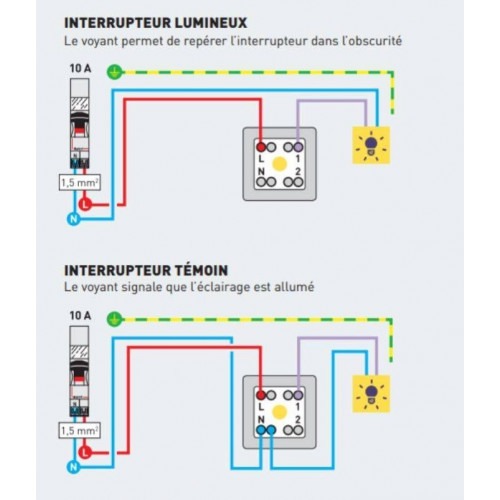
6. 💡 Interrupteur Lumineux : Les 2 Façons de Câbler (Avec ou Sans Neutre ramené)
Pour chacune des fonctions lumineuses (Témoin, Localisation, Balisage), il existe deux approches de câblage selon si le neutre est ramené dans la boîte de commande :
Le fil de Neutre (Bleu) est présent dans la boîte d'encastrement et se raccorde sur la borne N de l'interrupteur.
- 🔴 Témoin : Voyant entre retour lampe (borne 1) et Neutre (borne N). Allumé quand la lampe est allumée.
- 💡 Localisation : Interrupteur Va-et-Vient, voyant entre navette repos (borne 2) et Neutre (borne N). Allumé quand la lampe est éteinte.
- 🟡 Balisage : Voyant raccordé directement entre Phase (borne L) et Neutre (borne N). Allumé 24h/24.
Seuls la Phase (L) et le retour lampe (1) arrivent à l'interrupteur (le neutre reste au plafonnier).
- 💡 Localisation : Le voyant est raccordé en parallèle aux bornes du contact (L et 1). Au repos (lampe éteinte), le micro-courant traverse le voyant et la lampe jusqu'au neutre.
- 🔴 Témoin : Classiquement impossible en appareillage électromécanique standard passif (car le contact court-circuite le voyant à la fermeture). Cependant, certaines gammes spécifiques de grandes marques (Legrand, Schneider, etc.) intègrent une électronique spéciale 2 fils et se raccordent exactement comme un interrupteur simple (Phase L et Retour lampe 1 sans fil de voyant séparé) pour allumer le témoin quand la lampe est allumée.
- 🚫 Balisage : Impossible sans neutre ramené car il est impossible d'alimenter le voyant en continu sans fermer le circuit principal.
Entraînez-vous à réaliser les différents schémas pas à pas :
- Câblez d'abord les 3 modes AVEC Neutre ramené (Témoin, Localisation Va-et-Vient, Balisage).
- Câblez ensuite les modes SANS Neutre ramené (Localisation, Témoin).
- À chaque étape, cliquez sur ⚙️ (Paramètres) pour adapter le mode de l'interrupteur, effectuez le ⚡ CONTRÔLE normatif et activez la Simulation pour valider l'allumage synchronisé du voyant et de la lampe.
📝 Exercices Pratiques & Travaux Pratiques
Réalisez l'installation d'un circuit d'éclairage en simple allumage et d'un circuit comportant une prise de courant 2P+T.
Commandez deux points lumineux séparément depuis un seul point de commande.
Réalisez la commande d'un point d'éclairage depuis 2 endroits distincts.
Ajoutez un 3ème point de commande sur un circuit va-et-vient existant en insérant un permutateur sur la paire de navettes.
Réalisez la commande d'un éclairage composé de 2 lampes depuis 3 points de commande différents à l'aide d'un télérupteur et de boutons-poussoirs.
Réalisez un éclairage temporisé commandé par boutons-poussoirs.
Commandez un éclairage extérieur pour qu'il s'allume automatiquement chaque soir de 19h à minuit.
Automatiserez l'allumage d'un éclairage lors du passage d'une personne.
Assurez l'alimentation et la commande par bouton-poussoir d'un carillon en Très Basse Tension (24V).
Réalisez l'alimentation électrique d'une borne de recharge pour véhicule électrique.
Assurez le démarrage automatique d'un extracteur d'air de pièce d'eau simultanément à l'allumage de l'éclairage.
Réalisez un éclairage automatique sur détection avec possibilité de maintenir un allumage permanent.
Réalisez le câblage d'un interrupteur à voyant lumineux en mode témoin ou localisation.
Assurez le fonctionnement automatique d'un chauffe-eau pendant les heures creuses.
Réalisez la commande automatique de 4 projecteurs de stade (puissance totale de 4 600 W) devant s'allumer chaque soir de 19h à 1h du matin.
Pilotez une charge 230V avec une commande en très basse tension de sécurité.
Assurez la régulation de température d'un chauffage électrique.
Protégez une chambre contre les champs magnétiques nocturnes.
Assurez l'alimentation et la gestion à distance d'un bloc d'éclairage de sécurité.
Réalisez un circuit d'arrêt d'urgence à sécurité positive : associez une bobine à manque de tension (MN) au disjoncteur de puissance Q2 (16A alimentant une prise 2P+T) et câblez en série deux boutons coup de poing NC (Normalement Fermés) sous un disjoncteur de commande Q1 2A dédié.
Réalisez un circuit de coupure d'urgence à émission de tension (Bobine MX).
Le logement dispose d'un abonnement de 6 kVA (disjoncteur de branchement 30 A) régulièrement dépassé lors des pointes de consommation. Mettez en place une solution automatisée pour gérer 3 zones de chauffage (2 radiateurs par zone) en coupure progressive « Cascade » avec un délai de réarmement de 5 s, puis vérifiez son efficacité en augmentant la charge générale (🏠).
Réalisez l'asservissement d'un extracteur d'air (VMC) à l'éclairage d'une salle de bain à l'aide d'un relais temporisé : la ventilation démarre avec la lumière et s'arrête 3 minutes après son extinction.
Raccordez une prise de recharge renforcée Green'Up de manière à ce que son alimentation soit asservie aux Heures Creuses, tout en permettant à l'utilisateur de déclencher à tout moment une marche forcée depuis une commande déportée située en dehors du tableau électrique. Réalisez l'ensemble selon les exigences de la norme NF C 15-100.
Vous souhaitez que l'éclairage de jardin s'allume automatiquement dès qu'il fait nuit grâce à un détecteur crépusculaire. Pour économiser l'énergie et éviter la pollution lumineuse, l'éclairage doit impérativement s'éteindre entre 23h00 et 6h00 (tranche horaire gérée par une horloge programmatrice coupant la commande du contacteur). En cas de soirée en terrasse, un bouton-poussoir de marche forcée doit permettre de maintenir l'éclairage allumé pendant cette coupure nocturne. Réalisez le schéma multi-appareillage complet en conformité avec la norme NF C 15-100.